Exportly einrichten: von der Stripe-Verbindung zum ersten DATEV-Stapel
Sechs Schritte, jeder mit Ziel und Prüfung: Konto anlegen, Stripe read-only verbinden, Kontenrahmen und Kontierung festlegen, ersten Buchungsstapel mit Saldo-Abstimmung exportieren, Kanzlei einladen, Automatik einschalten.
Messbar, nicht behauptet
- 6
- Schritte vom leeren Konto bis zum importierten Stapel
- ≈ 15 Min.
- mit Kontenrahmen und Berater-/Mandantennummer zur Hand
- 0
- API-Schlüssel — Verbindung über den Stripe App Marketplace, read-only
- 14 Tage
- Trial ohne Kreditkarte, 100 Transaktionen inklusive
Bevor du anfängst
Vier Dinge, die du bereitlegen solltest — dann läuft die Einrichtung in einem Rutsch.
- Ein Stripe-Konto, in dem du Kontoinhaber, Administrator oder Entwickler bist.
- Der Kontenrahmen deiner Kanzlei: SKR03 oder SKR04.
- Berater- und Mandantennummer von der Kanzlei — kann auch später nachgetragen werden.
- Deine Kanzlei importiert Buchungsstapel im EXTF-Format (DATEV Kanzlei-Rechnungswesen).
Konto anlegen und Trial starten
Ein Exportly-Konto ohne Kreditkarte, angemeldet mit Passkey oder Passwort plus MFA.
Klicke auf Kostenlos starten, lege deine E-Mail-Adresse an und bestätige sie. Der Trial läuft 14 Tage oder bis 100 verarbeitete Transaktionen — je nachdem, was zuerst eintritt. Eine Zahlungsmethode brauchst du erst, wenn du danach weitermachen willst.
Im Trial stehen dir alle Funktionen offen, auch die Automatik und beliebig viele Verbindungen. Die einzige Grenze ist das Transaktionslimit: Wird es erreicht, bleibt dein Konto samt Daten erhalten, der nächste Export wartet auf eine Zahlungsmethode.
Fertig, wenn
- Du siehst das Exportly-Dashboard mit dem Onboarding-Assistenten.
- Der Trial-Zähler zeigt 0 von 100 Transaktionen.
Stripe verbinden — read-only, ohne API-Schlüssel
Exportly liest dein Stripe-Konto über die offizielle App aus dem Stripe App Marketplace.
Wähle im Onboarding Stripe als Quelle. Du wirst zu Stripe geleitet und autorisierst dort einen Lesezugriff auf Zahlungen, Rechnungen, Auszahlungen, Produkte und Kunden. Es werden keine API-Schlüssel kopiert, und Exportly kann in Stripe nichts anlegen, ändern oder löschen.
Dafür brauchst du in Stripe eine Verwaltungsrolle (Kontoinhaber, Administrator oder Entwickler). Die Berechtigung lässt sich jederzeit in Stripe unter „Installierte Apps“ widerrufen — deine Kontierung und archivierten Exporte in Exportly bleiben davon unberührt.
Nach der Installation findest du Exportly auch direkt im Stripe-Dashboard: an der Zahlung, im Bericht, im Guthaben. Was du dort siehst, steht auf der Seite Exportly im Stripe-Dashboard.
Fertig, wenn
- Unter Verbindungen steht Stripe mit Status „verbunden“ und dem Kontonamen.
- Im Stripe-Dashboard erscheint auf der Startseite das Exportly-Widget.
Kontenrahmen und Kontierung festlegen
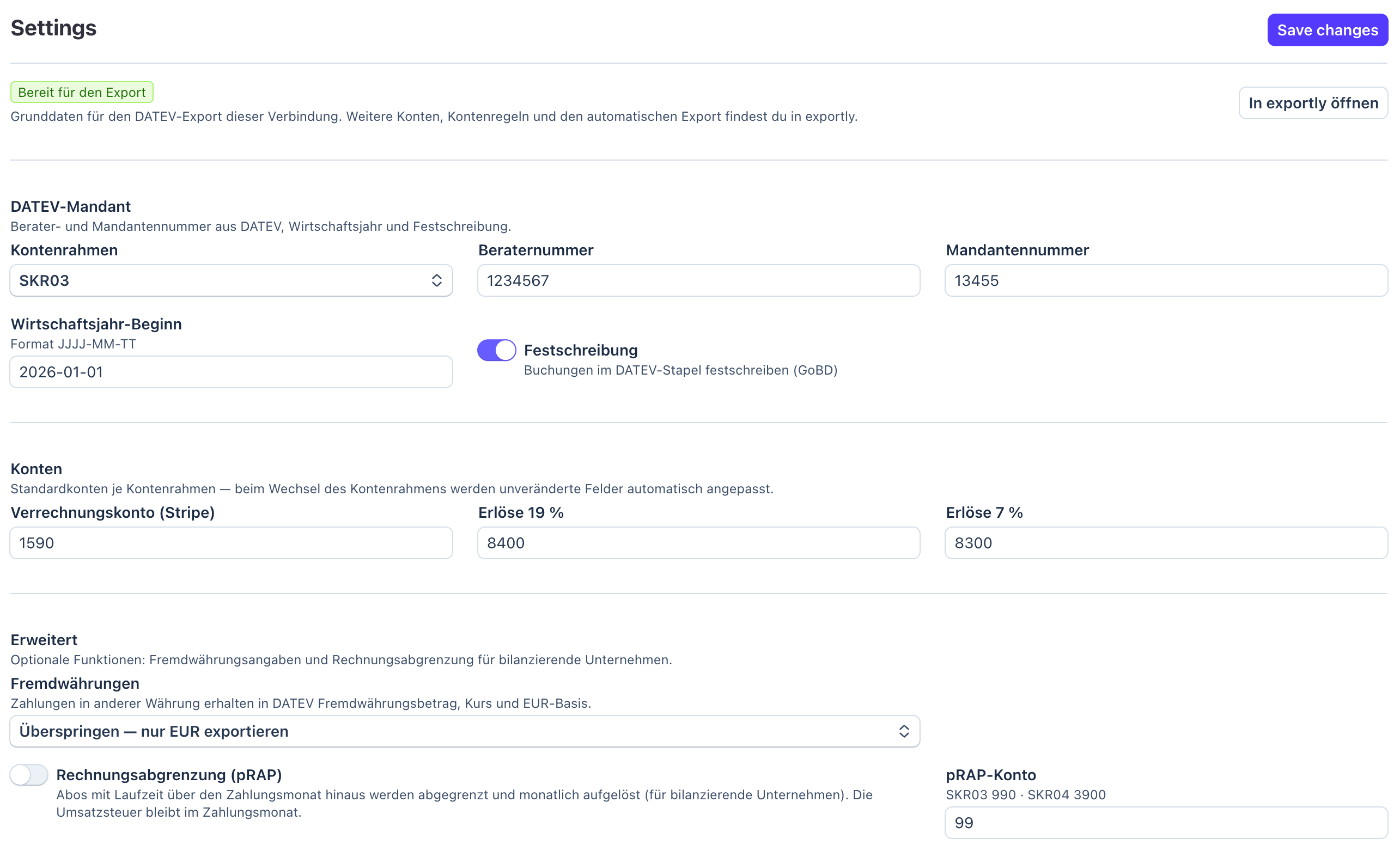
SKR03 oder SKR04, Berater- und Mandantennummer, Standardkonten — einmal, danach nur Ausnahmen.
Wähle den Kontenrahmen, den deine Kanzlei führt (SKR03 oder SKR04). Exportly setzt daraufhin sinnvolle Standardkonten für Erlöse 19 %, 7 % und 0 %, Gebühren, Geldtransit und das Verrechnungskonto. Jedes Konto lässt sich überschreiben — für alle Zahlungen, je verbundenem Konto oder je Produkt.
Berater- und Mandantennummer bekommst du von deiner Kanzlei. Fehlen sie noch, kannst du das Onboarding trotzdem abschließen: Der Export bleibt dann als Entwurf markiert, und das Dashboard bietet dir eine vorbereitete Mail an die Kanzlei an. Ohne die Nummern lässt sich der Stapel in DATEV nicht importieren.
Optional stellst du hier auch die passive Rechnungsabgrenzung für Abos mit Laufzeit und den Kurs für Fremdwährungen ein (Stripe- oder EZB-Kurs). Beides gilt ab der Stufe Start; im Trial ist es freigeschaltet.
Fertig, wenn
- Kontenrahmen, Berater- und Mandantennummer sind gespeichert.
- Die Buchungsvorschau an einer Stripe-Zahlung zeigt Konto, Gegenkonto und BU-Schlüssel.
Ersten DATEV-Buchungsstapel exportieren
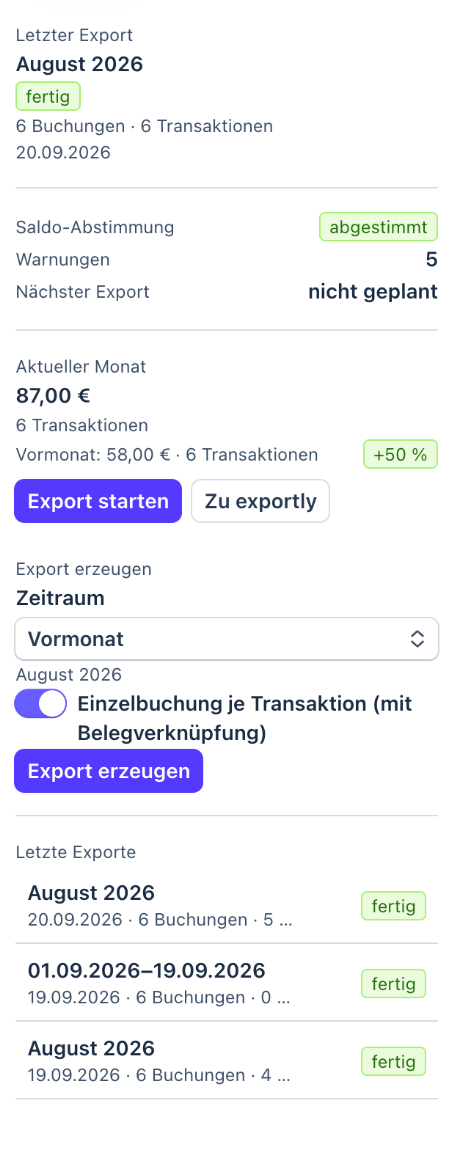
Ein ZIP mit EXTF-Datei, Belegen und Beleg-Index — mit geprüftem Saldo.
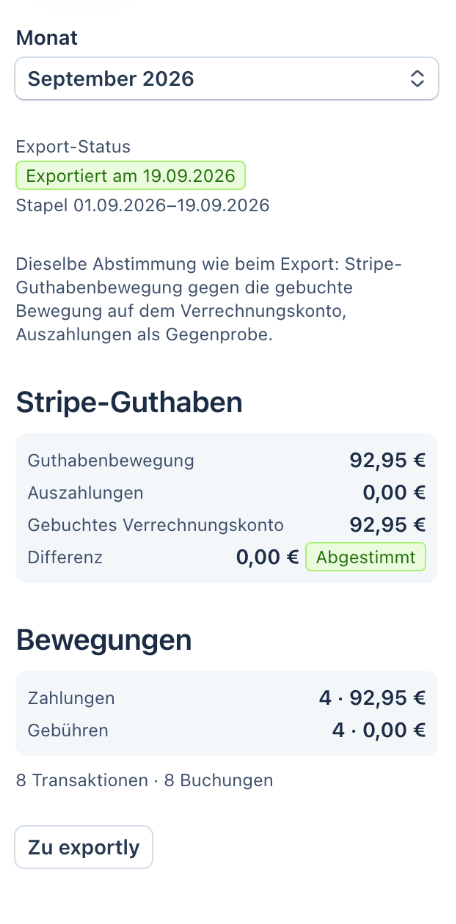
Wähle unter Export den Zeitraum, meist den letzten abgeschlossenen Monat. Exportly holt die Transaktionen, kontiert sie und rechnet vor dem Export die Saldo-Abstimmung: Die Summe der Buchungen auf dem Verrechnungskonto wird gegen die tatsächliche Kontobewegung und die Auszahlungen bei Stripe geprüft.
Grünes Häkchen heißt: nichts fehlt, nichts ist doppelt. Bei einer Abweichung siehst du die Differenz auf den Cent und die wahrscheinliche Ursache — der Export entsteht trotzdem, die Abweichung bleibt sichtbar. Der Steuer-Check meldet parallel Rechnungen ohne USt-IdNr., OSS-Fälle und unbekannte Steuersätze.
Das ZIP enthält die EXTF-Datei (Formatversion 700), die Rechnungs-PDFs, einen Beleg-Index und bei Einzelbuchung die document.xml für den DATEV-Belegimport. Jeder Buchungssatz trägt seinen Beleglink in Feld 20 und eine stabile Buchungs-GUID in Feld 103 — DATEV erkennt einen versehentlichen Doppelimport daran.
Fertig, wenn
- Der Export steht im Verlauf mit Status „abgestimmt“ oder mit erklärter Abweichung.
- Das ZIP lässt sich in DATEV Kanzlei-Rechnungswesen ohne Fehlermeldung importieren.
Kanzlei einladen
Deine Steuerberatung sieht alle Exporte read-only und bekommt den Stapel automatisch zugestellt.
Trage unter Einstellungen → Steuerberater die E-Mail-Adresse deiner Kanzlei ein. Sie erhält einen Bestätigungslink (Double-Opt-in); erst nach dem Klick ist der Zugriff aktiv. Ein Passwort wird nicht ausgetauscht, der Zugang ist für die Kanzlei kostenlos.
Die Kanzlei sieht danach alle archivierten Exporte, kann neue Exporte für dich anstoßen und bekommt bei aktiver Automatik den fertigen Stapel samt Belegen als E-Mail-Anhang. Einstellungen wie Kontierung oder Kontenrahmen bleiben bei dir.
Fertig, wenn
- Die Kanzlei-Adresse steht als „bestätigt“ in den Einstellungen.
- Deine Steuerberatung findet dich in ihrer Kanzlei-Übersicht.
Für Kanzleien gibt es eine eigene Seite
Monatsroutine, Prüfungsfestigkeit und das Partnerprogramm — alles auf einer Seite für Steuerberater.
Für SteuerberaterAutomatik einschalten
Der Stapel entsteht von selbst — monatlich, wöchentlich oder täglich, je nach Stufe.
Unter Einstellungen → Automatik wählst du den Rhythmus. Exportly exportiert dann am Stichtag, prüft den Saldo, archiviert das ZIP und stellt es der bestätigten Kanzlei zu. Du bekommst eine Benachrichtigung mit Status und Abstimmungsergebnis.
Welche Rhythmen zur Verfügung stehen, hängt an der Tarifstufe: Start monatlich, Wachstum monatlich · wöchentlich · alle 3 Tage, Pro monatlich · wöchentlich · alle 3 Tage · täglich. Solo bleibt beim manuellen Export. Alle Stufen stehen auf der Preisseite.
Fertig, wenn
- Der nächste geplante Export steht mit Datum im Dashboard.
- Nach dem ersten Lauf liegt der Stapel im Verlauf und im Postfach der Kanzlei.
Rhythmen je Stufe
- Solonur manuell
- Startmonatlich
- Wachstummonatlich · wöchentlich · alle 3 Tage
- Promonatlich · wöchentlich · alle 3 Tage · täglich
Vier Stolpersteine — und was du dann tust
Die Meldungen, die Neukunden am häufigsten sehen. Keine davon kostet dich Daten.
Berater- oder Mandantennummer fehlt
Der Export wird als Entwurf markiert und lässt sich nicht importieren. Nummern nachtragen — das Dashboard schlägt eine Mail an die Kanzlei vor.
Mehr dazuSaldo-Abstimmung zeigt eine Abweichung
Meist eine noch nicht abgeschlossene Auszahlung im Zeitraum oder ein nachträglich in Stripe korrigierter Vorgang. Die Differenz steht auf den Cent daneben.
Mehr dazuStatus „unvollständig“ im Trial
Das Trial-Limit von 100 Transaktionen wurde erreicht. Die Abstimmung wird dann bewusst nicht als „abgestimmt“ gewertet — nach dem Hinterlegen einer Zahlungsmethode läuft der Export vollständig.
Mehr dazuVerbindung zeigt „getrennt“
Der Zugriff wurde in Stripe widerrufen oder ist abgelaufen. Quelle einmal neu verbinden — Kontierung und Archiv bleiben unverändert.
Mehr dazu
Fragen zur Einrichtung
Wie lange dauert die Einrichtung insgesamt?
Mit Kontenrahmen und Berater-/Mandantennummer zur Hand etwa zehn bis fünfzehn Minuten. Die Stripe-Verbindung selbst dauert zwei Minuten, weil keine API-Schlüssel kopiert werden müssen.
Brauche ich für die Einrichtung meine Steuerberatung?
Nur für Kontenrahmen sowie Berater- und Mandantennummer. Alles andere richtest du selbst ein. Die Kanzlei lädst du danach ein — sie sieht Exporte read-only und kann selbst welche anstoßen, ändert aber keine Einstellungen.
Kann ich mehrere Stripe-Konten verbinden?
Ja. Jedes Konto bekommt eine eigene Verbindung und kann bei Bedarf eigene DATEV-Konten bekommen; alles andere erbt die Standardeinstellungen. Wie viele Verbindungen möglich sind, hängt an der Tarifstufe — im Trial unbegrenzt.
Was passiert, wenn ich später von SKR03 auf SKR04 wechsle?
Der Kontenrahmen lässt sich in den Einstellungen umstellen; Exportly setzt die Standardkonten neu. Überschriebene Konten prüfst du danach einmal, weil sie sich auf den alten Rahmen beziehen. Archivierte Exporte bleiben unverändert.
Muss ich jeden Monat etwas tun?
Nicht mit aktiver Automatik: Exportly exportiert am Stichtag, prüft den Saldo und stellt den Stapel der Kanzlei zu. Du siehst nur die Benachrichtigung — und greifst ein, wenn eine Abweichung gemeldet wird.
Der erste Stapel wartet auf dich.
Konto anlegen, Stripe verbinden, Kontierung festlegen — und in einer Viertelstunde liegt ein geprüfter DATEV-Buchungsstapel vor. Kostenlos für 14 Tage.